El propósito del presente manual es documentar a los usuarios sobre cómo utilizar y conectar los diferentes equipos necesarios para llevar a cabo videoconferencias, como son: las cámaras, los micrófonos y las bocinas en los diferentes salones de la
AIRD.
Salón Empresarial
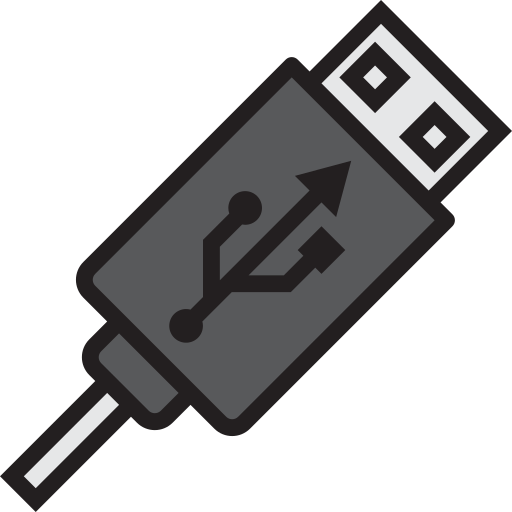
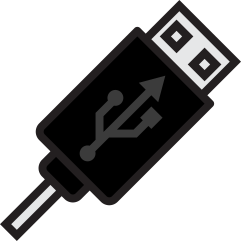
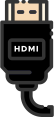
En este salón hay que conectar tres cables: la cámara Logitech, audio box para los micrófonos de mano y el hdmi para las bocinas, proyector y televisiones
| Cables: ilustración y color |
Nombre en Zoom |
Vía de entrada |
Funciones |
|
Logi Rally Camera |
USB |
Cámara |
|
Audio box |
USB |
Micrófonos de mano |
|
- |
HDMI |
Bocinas y proyección |
Paso a paso
Qué debe estar preparado previo a su llegada
- La mesa con la computadora
- El audio box y el HDMI ya deben estar conectados a la pared
- Los equipos de audiovisuales ya deben estar encendidos
- La cámara ya debe estar conectada a la computadora y a la electricidad
- Los equipos encendidos, incluyendo los del salón de equipos
Cables a conectar
- Conectar el HDMI, cable color , a la computadora
- Conectar la cámara por USB, cable color , a la computadora
- Conectar el audio box por USB, cable color , a la computadora
- El audio box ya debe estar conectado por XLR a la pared y a una fuente eléctrica, esta conexión es la que conecta los micrófonos de mano a la computadora
En Zoom
- Entrar con una cuenta de Zoom directamente por esta plataforma, NO a través de INTERNET/GOOGLE CHROME/BUSCADOR
- Darle click a su foto de perfil en la esquina superior derecha
- Darle a settings/ajustes
- Seleccionar los equipos de audio y video que corresponden al salón según la tabla
- Micrófono: Audio box
- Bocinas: -
- Cámara: Logi Rally Camera
- Probar los equipos con el botón directamente a la izquierda de la lista de selección de equipos
- Micrófono: Asegurarse de probar con el micrófono de mano! Zoom va a grabar la voz, si la repite y se escucha bien, funciona
- Bocinas: Zoom va a probar las bocinas con un timbre, si se escucha por la bocinas del techo, funciona
- Cámara: Este no tiene un botón de prueba, si zoom le enseña el video de la cámara Logitech, funciona
Documentación completa
Dar click en el botón de arriba para acceder a la documentación completa de Zoom para probar el audio
Salón Ejecutivo
En este salón hay que conectar dos cables: el USB del all-in-one (AIO) Logitech y el HDMI. El AIO Logitech tiene cámara, bocinas y micrófonos
| Cables: ilustración y color |
Nombre en Zoom |
Vía de entrada |
Funciones |
|
|
Logi Rally Camera
Echo Cancelling Speakerphone
(Logitech Rally Audio) |
USB |
Cámara, micrófono y bocinas |
|
|
- |
Proyector |
HDMI |
El control control de proyección
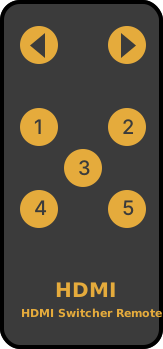
- Asegurarse que la computadora está lista para proyectar presionando BOTON DE WINDOWS + P y seleccionando la opción de duplicar
- Apuntar el control debajo de la mesa a la cajita que está debajo y pegada de la mesa, entre los cilindros que se encuentran al final de la mesa, cerca del proyector
- Darle al número 2 apuntando el control cerca de la cajita debajo y pegada de la mesa; si no funciona, siga moviendo el control debajo de la mesa y presione el 2 nuevamente
Paso a paso
Qué debe estar preparado previo a su llegada
- La mesa con la computadora
- El HDMI ya debe estar conectado al splitter
- El sistema Logitech, dígase cámara, bocina y micrófonos, debe estar encendido
- El sistema Logitech solo hay que conectarlo a una fuente eléctrica para que esté encendido
Cables a conectar
- Conectar el HDMI, cable color
, a la computadora
- Conectar la cámara por USB, el cable color
, a la computadora
En Zoom
- Entrar con una cuenta de Zoom directamente por esta plataforma, NO a través de INTERNET/GOOGLE CHROME/BUSCADOR
- Darle click a su foto de perfil en la esquina superior derecha
- Darle a settings/ajustes
- Seleccionar los equipos de audio y video que corresponden al salón según la tabla
- Micrófono: Echo Cancelling Speakerphone (Logitech Rally Audio)
- Bocinas: Echo Cancelling Speakerphone (Logitech Rally Audio)
- Cámara: Logi Rally Camera
- Probar los equipos con el botón directamente a la izquierda de la lista de selección de equipos
- Micrófono: Asegurarse de probar con el micrófono de mano! Zoom va a grabar la voz, si la repite y se escucha bien, funciona
- Bocinas: Zoom va a probar las bocinas con un timbre, si se escucha por la bocinas del techo, funciona
- Cámara: Este no tiene un botón de prueba, si zoom le enseña el video de la cámara Logitech, funciona
Documentación completa
Dar click en el botón de arriba para acceder a la documentación completa de Zoom para probar el audio
Salón de Staff
En este salón hay que conectar dos cables: el USB del all-in-one (AIO) Logitech y el HDMI. El AIO Logitech tiene cámara, bocinas y micrófonos
| Cables: ilustración y color |
Nombre en Zoom |
Vía de entrada |
Funciones |
|
|
Logitech MeetUp
Echo Cancelling Speakerphone
(Logitech MeetUp Microphone)
Echo Cancelling Speakerphone
(Logitech MeetUp Speaker) |
USB |
Cámara, micrófono y bocinas |
|
|
- |
HDMI |
Proyector |
Paso a paso
Qué debe estar preparado previo a su llegada
- El HDMI ya debe estar conectado al splitter
- El sistema Logitech, dígase cámara, bocina y micrófonos, debe estar encendido
- El sistema Logitech solo hay que conectarlo a una fuente eléctrica para que esté encendido
Cables a conectar
- Conectar el HDMI, cable color
, a la computadora
- Conectar la cámara por USB, el cable color
, a la computadora
En Zoom
- Entrar con una cuenta de Zoom directamente por esta plataforma, NO a través de INTERNET/GOOGLE CHROME/BUSCADOR
- Darle click a su foto de perfil en la esquina superior derecha
- Darle a settings/ajustes
- Seleccionar los equipos de audio y video que corresponden al salón según la tabla
- Micrófono: Echo Cancelling Speakerphone (Logitech MeetUp Microphone)
- Bocinas: Echo Cancelling Speakerphone (Logitech MeetUp Speaker)
- Cámara: Logitech MeetUp
- Probar los equipos con el botón directamente a la izquierda de la lista de selección de equipos
- Micrófono: Asegurarse de probar con el micrófono de mano! Zoom va a grabar la voz, si la repite y se escucha bien, funciona
- Bocinas: Zoom va a probar las bocinas con un timbre, si se escucha por la bocinas del techo, funciona
- Cámara: Este no tiene un botón de prueba, si zoom le enseña el video de la cámara Logitech, funciona
Documentación completa
Dar click en el botón de arriba para acceder a la documentación completa de Zoom para probar el audio
Salón de Proyectos
En este salón hay que conectar un solo cable: el HDMI. Por momento no hay sistemas disponibles para este salón
| Dispositivo |
Nombre en Zoom |
Vía de entrada |
Ilustración y color
del cable |
| Proyector |
- |
HDMI |
|
Paso a paso
Qué debe estar preparado previo a su llegada
- El HDMI ya debe estar conectado al proyector
Cables a conectar
- Conectar el HDMI, cable color
, a la computadora
En Zoom
- Entrar con una cuenta de Zoom directamente por esta plataforma, NO a través de INTERNET/GOOGLE CHROME/BUSCADOR
- Darle click a su foto de perfil en la esquina superior derecha
- Darle a settings/ajustes
- Seleccionar los equipos de audio y video que corresponden al salón según la tabla
- Micrófono: Audio box
- Bocinas: -
- Cámara: Logi Rally Camera
- Probar los equipos con el botón directamente a la izquierda de la lista de selección de equipos
- Micrófono: Asegurarse de probar con el micrófono de mano! Zoom va a grabar la voz, si la repite y se escucha bien, funciona
- Bocinas: Zoom va a probar las bocinas con un timbre, si se escucha por la bocinas del techo, funciona
- Cámara: Este no tiene un botón de prueba, si zoom le enseña el video de la cámara Logitech, funciona
Documentación completa
Dar click en el botón de arriba para acceder a la documentación completa de Zoom para probar el audio
